核心要点
- 没声音 ≠ PPT 坏了。视频的声音走的是"系统声音(内录)"这一路,而 PPT 自带屏幕录制、macOS 自带录屏都只录麦克风——这一路压根没被采集。
- Windows 三条路:录屏工具里打开"系统声音"(最省事)/启用立体声混音/检查音量合成器里 PowerPoint 没被静音。
- Mac 上 Shift-Command-5 录不到系统声音,要么装 BlackHole 虚拟声卡建多输出设备,要么换原生支持内录的工具。
- PPT 这侧四个坑:视频被设成静音、视频是链接不是嵌入、格式不是 .mp4(H.264 + AAC)、用了联机视频。
- 黑屏三种成因:PowerPoint 硬件图形加速、双显卡走了不同 GPU、素材有 DRM 版权保护(第三种没有正规解法)。
- 任何设置改完,都试录 15 秒回看——这一步替代前面所有猜测。
课件里插的那段视频,自己放着有声有画,一录屏出来要么是哑的、要么是一块黑。这两件事的原因完全不同:没声音,九成是录屏工具没有采集"系统声音"这一路——PowerPoint 自带的屏幕录制和 macOS 自带录屏都只录麦克风,视频的声音从来没进过录制流;黑屏,九成是画面捕获被拦住了——PowerPoint 的硬件图形加速、双显卡笔记本走了不同 GPU、或者素材本身带 DRM 版权保护。下面按"先定位、再对症"的顺序,把 Windows 和 Mac 的具体路径逐条列清楚。
30 秒定位:先分清是哪一种
别急着改设置。先录一段 15 秒的样片(放着视频,同时自己说一句话),回看,对照下表:
| 回看现象 | 说明什么 | 去看哪一节 |
|---|---|---|
| 有画面、只听得到自己说话,视频是哑的 | 麦克风通了,系统声音那一路没开(最常见) | 没声音 |
| 一点声音都没有(自己说话也没录到) | 录制根本没开音频,或选错了输入设备 | 没声音 + 录屏没声音总排查 |
| 视频区域纯黑,但声音正常 | 音频链路没问题,是画面捕获被拦 | 黑屏 |
| 视频在 PPT 里就播不了/提示找不到文件 | 不是录屏的问题,是PPT 这一侧的媒体问题 | PPT 四个坑 |
| PPT 里能放,导出成视频后那段没了 | 链接视频或联机视频,没被打包进去 | PPT 四个坑 |
没声音:录屏没录"系统声音"这一路
录课时,电脑上其实有两路完全独立的声音:
- 麦克风——你讲课的人声,从话筒进电脑。
- 系统声音(内录 / loopback)——电脑放出来的声音:PPT 里那段视频、网页里的音频、播放器的声音。
关键事实是:很多"自带"的录制功能只做第一路。PowerPoint 的「插入 → 屏幕录制」里那个"音频"按钮(快捷键 Win+Alt+A)采集的是麦克风输入,不采集电脑内部播放的声音;macOS 的 Shift-Command-5 同理,"选项"里只有麦克风一栏。所以你放视频、录屏、回看——画面在动、嘴在动,视频却是哑的,这不是设置错了,是那一路从来没被录。微软社区里"用 PPT 录制功能没有声音"的提问,答复思路也是同一条:去系统声音面板里把内录设备(立体声混音)打开(据 Microsoft Q&A《windows 系统使用 ppt 录制功能没有声音》)。
顺带排除一个 5 秒钟就能查的低级原因:视频在 PPT 里被设成了静音。点中视频 → 顶部「播放」选项卡 → 看「音量」是不是选到了"静音";再看视频下方播放条右端的小喇叭有没有被拉到底。真有人为了在办公室试放而调过静音,然后忘了改回来。
Windows:三条路录到内录
路线 A(推荐):用能单独开"系统声音"的录屏工具。Windows 提供 WASAPI loopback 接口,专业录屏工具直接从系统输出流里抓声音,不依赖声卡有没有立体声混音,插耳机也照样能录。你只需要在开录前把"系统声音"和"麦克风"两个开关都打开——一路是视频的声,一路是你的讲解,录出来自动混在一起。这也是录课最省事的做法,详细步骤见 怎么同时录系统声音和麦克风。
路线 B:启用"立体声混音"。如果你就想用 PPT 自带录制或 Xbox Game Bar,那就得把内录伪装成一个"麦克风":
- 设置 → 系统 → 声音 → 更多声音设置(打开经典声音面板)。
- 切到「录制」选项卡,在空白处右键 → 勾选"显示已禁用的设备"。
- 找到「立体声混音」(Stereo Mix,有的驱动叫"混音输出""What U Hear"),右键启用,再右键设为默认设备。
- 回到 PowerPoint 或录屏工具,把录音输入选成"立体声混音"。
路线 C:查音量合成器。Windows 可以给单个应用单独设音量。设置 → 系统 → 声音 → 音量合成器,确认 PowerPoint 那一路没有被静音、也没被拉到 0,同时确认它的输出设备和你正在用的扬声器/耳机是同一个。系统总音量为 0 时,录出来的系统声音同样是空的——录内录录的就是"正在播放出去的那股流"。
Mac:自带录屏根本抓不到系统声音
这一点在 Mac 上更绝对:Shift-Command-5 和 QuickTime 只能选麦克风,没有任何选项能录到系统声音。你在 PPT/Keynote 里放的视频,录出来必然是哑的(除非你把音箱声音再用麦克风收一遍,那音质惨不忍睹)。两条正经路:
- 装虚拟音频设备。装 BlackHole(开源、免费)后,打开「音频 MIDI 设置」,新建一个「多输出设备」并同时勾选 BlackHole 和你的扬声器/耳机(这样你自己还能听见),把系统输出切到这个多输出设备;再在录屏工具的"麦克风"里选 BlackHole。要人声也一起录,还得再建一个「聚合设备」把 BlackHole 和真麦克风合并——步骤不难,但每次换耳机都要重设一遍,属于长期折腾型方案。
- 换原生支持内录的录屏工具。直接在录制面板里勾"系统声音 + 麦克风",不装驱动、不改系统输出,换耳机也不用重设。
Mac 侧声音的完整讲解(只录系统声音、只录麦克风、两路都要怎么设)见 Mac 录屏怎么录声音。
PPT 这一侧的四个坑
如果视频在 PPT 里就播不出来、或者导出视频后那段不见了,那问题不在录屏,在课件本身。按发生频率排:
坑 1:视频是"链接"而不是"嵌入"。链接式插入只在 PPT 里存了一个文件路径,原视频一旦被挪走、改名,或者你把 PPT 拷到别人电脑/U 盘上,播放时就变成黑框或提示找不到媒体。微软的建议是把演示文稿和被链接的视频放在同一个文件夹里再一起拷贝。想知道自己这份 PPT 里到底是链接还是嵌入:文件 → 信息 → 优化媒体兼容性,那里会列出演示文稿中所有媒体文件及其链接/嵌入状态;如果按钮存在,顺手点一下让它转码,能顺带解决一批"在别的电脑上放不了"的老问题(该功能仅 Windows 版有,据 Microsoft 支持《插入和播放电脑中的视频文件》)。
坑 2:格式 / 编解码不对。微软明确推荐 .mp4 容器 + H.264(MPEG-4 AVC)视频 + AAC 音频,这是 Windows 版和 Mac 版 PowerPoint 兼容性最好的组合;音频文件则推荐 .m4a(AAC)。老格式(.wmv、.avi、.rmvb、.mkv,或用 AC3/DTS 音轨的 mp4)常见的症状恰恰就是有画面没声音——容器能解、音频编码解不了。据 Microsoft 支持《PowerPoint 中支持的视频和音频文件格式》。遇到这种,用任意转码工具转成 H.264 + AAC 的 mp4 再插入,比在系统里瞎折腾快得多。
坑 3:用了「联机视频」。通过"插入 → 视频 → 联机视频"贴进来的网络视频,依赖实时联网:教室网差就转圈、断网就黑屏;而且它并不是真的存在文件里,另存为视频 / 导出时通常不会被包含。录课场景请一律先把视频下载成本地 mp4 再嵌入(注意素材版权)。
坑 4:视频被设成静音(见上一节)。播放选项卡 →「音量」→ 确认不是"静音"。
黑屏:硬件加速、双显卡、DRM
"声音有、画面黑"是另一条完全独立的故障链——录屏软件抓到的是画面合成后的桌面图像,而视频播放常常走的是GPU 硬件解码 + 独立渲染层,这一层有可能不出现在被抓的那张图里。按从易到难试:
① 关掉 PowerPoint 的硬件图形加速。文件 → 选项 → 高级 → 显示,勾选「禁用幻灯片放映硬件图形加速」(PowerPoint 2013–2021 有这一项;部分 Microsoft 365 版本只保留上面那条「禁用硬件图形加速」,勾它同样有效),重启 PowerPoint 后再录。这也是官方用来解决"检测到显卡配置可能不正确""放映卡顿无响应"的同一个开关。代价是复杂动画/转场可能变卡一点,录课基本无感。
② 双显卡:让 PPT 和录屏软件走同一块 GPU。独显笔记本上很典型——PowerPoint 全屏放映被系统调度到独显,录屏软件在集显上抓屏,抓到的就是黑帧。Windows 11:设置 → 系统 → 屏幕 → 显示卡(Win10 为"设置 → 系统 → 显示 → 图形设置"),把 PowerPoint 和你的录屏软件都添加进去、指定成同一个选项(都选"高性能"或都选"节能"),然后两个程序都完全退出重开。
③ 全屏独占 / 播放器叠加层。如果黑的是某个独立播放器(PotPlayer、KMPlayer 之类)而不是 PPT 内嵌视频,去播放器设置里把渲染方式从"Overlay/DXVA"换成普通渲染,或让它窗口化播放。Bandicam 官方给出的黑屏排查也是同一套思路:改用屏幕录制模式、关掉被录程序的硬件加速、窗口化运行(据 Bandicam 官方 FAQ《我录制的视频播放时画面是黑的》)。浏览器里的视频黑屏同理:Chrome/Edge 设置 → 系统 → 关闭"使用硬件加速模式",重启浏览器。
④ DRM 版权保护——这一条没有正规解法。如果你插的是从流媒体平台(Netflix、爱奇艺网页版、某些付费课程平台)来的受保护内容,黑屏是系统和显卡层面的设计结果:受保护的解码通道拒绝把画面交给截屏/录屏接口。这不是 bug,也不是你设置错了。正确做法是换用可授权的素材:教材配套光盘/资源包里的视频、有公开许可的素材、或者自己拍/自己做的片段。绕过 DRM 既有法律风险,也不该出现在要交上去的课程材料里。
在腾讯会议 / 钉钉里放,学生听不到
还有一种"没声音"发生在直播/共享场景:你在腾讯会议里共享 PPT 放视频,自己听得见,学生一片"听不到声音"。原因是屏幕共享默认只传画面,不传电脑内部的声音。
- 腾讯会议:选择共享内容的窗口里,勾上左下角的「同时共享电脑声音」;点旁边的上拉箭头还能选单声道 / 立体声(高保真)——放音乐、放需要音质的教学素材时选立体声。同时确认本机音量不为 0,因为共享出去的就是你电脑正在播放的那股声音(据 腾讯会议帮助中心《屏幕分享时共享设备声音使用指南》)。
- 钉钉 / 企业微信:共享屏幕时同样有「共享电脑声音」之类的勾选项,位置在选择共享窗口的那一步,别点太快跳过。
- 录会议回放时,本地录屏工具那侧仍然要单独打开"系统声音"——共享出去和被录下来是两件事。
把会议课录成可交付的课程视频,完整做法见 腾讯会议怎么录课。
开录前 60 秒自检清单
- 录屏工具里「系统声音」和「麦克风」两个开关都是开的(只录视频声就只开前者)。
- 系统总音量不为 0;音量合成器里 PowerPoint 那一路没被静音。
- PPT 里点中视频 →「播放」选项卡 →「音量」不是"静音"。
- 视频是嵌入的本地 mp4(H.264 + AAC),不是链接、不是联机视频;PPT 和素材放在同一文件夹。
- 黑过屏的机器:PowerPoint 已勾"禁用幻灯片放映硬件图形加速",PPT 和录屏软件指定了同一块 GPU。
- 关掉通知弹窗(微信/钉钉/系统更新),别让提示音混进视频——逐项路径见 开录前 3 分钟准备清单。
- 试录 15 秒:放着视频,同时说一句话,回看。视频声、人声、画面三样都对,再正式开录。
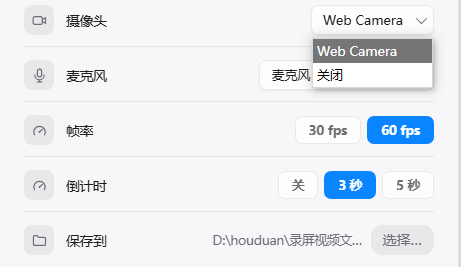
说到底,这个问题的根子是"录课需要两路声音,而多数自带工具只给一路"。讲笔在录制前就能分别选择系统声音和麦克风——Windows 走系统内录接口、Mac 无需安装 BlackHole 之类的虚拟声卡,插着耳机也能把 PPT 里那段视频的声音完整录下来;录制中还能随时开关某一路,配合圈画标注、摄像头小窗,录完在本机自动生成字幕、一键去口水词,导出 MP4。支持 macOS 12.3+ 和 Windows 10+,免费版就能试——先用它试录 15 秒,比改半天系统设置更快知道问题出在哪。到 lecta.cc/download 下载,或先看 功能介绍。
常见问题
PPT 里插入的视频,录屏录出来为什么没有声音?
最常见的原因不在 PPT,而在录屏工具:视频的声音属于"系统声音"(内录),而 PowerPoint 自带的"屏幕录制"、macOS 的 Shift-Command-5、以及多数默认设置只录麦克风。麦克风只录到你说话,视频那一路声音根本没被采集。解决办法是用能单独打开"系统声音"的录屏工具,或在 Windows 上启用立体声混音。次要原因:视频在 PPT 里被设成了静音、或系统音量合成器里 PowerPoint 那一路被拉到 0。
为什么用 PPT 自带的屏幕录制,录视频没有声音?
PowerPoint「插入 → 屏幕录制」里的"音频"按钮(Win+Alt+A)采集的是麦克风输入,不采集电脑内部播放的声音。所以录 PPT 里的视频、录网页里的音频,都是哑的。要么在 Windows 声音面板里启用"立体声混音"并设为默认录音设备,要么换用原生支持录系统声音的录屏工具。
PPT 里的视频录出来是黑屏,但声音是有的,怎么回事?
典型的画面捕获问题,按顺序试三步:① 关掉 PowerPoint 的硬件图形加速(文件 → 选项 → 高级 → 显示 → 勾"禁用幻灯片放映硬件图形加速"/"禁用硬件图形加速"),重启 PowerPoint;② 双显卡笔记本,在"设置 → 系统 → 屏幕 → 显示卡"里把 PowerPoint 和录屏软件指到同一块 GPU;③ 如果视频来自有版权保护(DRM)的平台,黑屏是系统级设计,没有正规解法,应改用可授权的素材。
Mac 上录 PPT 里的视频,怎么才能把声音录进去?
macOS 自带的 Shift-Command-5 和 QuickTime 只能选麦克风,录不到系统声音。两条路:① 装 BlackHole 这类虚拟音频设备,在"音频 MIDI 设置"里建多输出设备(同时勾 BlackHole 和扬声器),再把录屏工具的输入选成它;② 直接用原生支持内录的录屏工具(如讲笔),把"系统声音"和"麦克风"两路一起打开,不用装驱动。
视频在 PPT 里能放,导出成视频文件后却不见了,为什么?
大概率是这段视频是"链接"而非"嵌入",或是用「联机视频」插的网络视频。在"文件 → 信息 → 优化媒体兼容性"里可以看到演示文稿里每个媒体是链接还是嵌入。链接的视频要求原文件路径不变,联机视频依赖实时联网,两者都可能在导出时丢失。稳妥做法是把本地 .mp4 重新以嵌入方式插入,并把 PPT 和视频放在同一文件夹里。