录课要同时录两路声音:你的麦克风(讲话)+ 系统声音(电脑里播放的视频、网页、课件音频)。能不能同时录,取决于录屏工具有没有"系统声音"和"麦克风"两路开关。Mac 系统自带录屏默认只录麦克风,录系统声音要装 BlackHole 等虚拟声卡;Windows 相对容易但 Xbox Game Bar 控制有限。最省事的是用支持两路分别开关的录屏工具(如讲笔),勾上就同时录。
核心要点
- 同时录两路 = 麦克风(讲话)+ 系统声音(电脑内部播放的声音),关键看工具有没有两路开关。
- Mac 自带录屏默认录不到系统声音,传统办法是装 BlackHole / Soundflower 虚拟声卡。
- Windows 录系统声音通常更容易,但 Xbox Game Bar 对两路的细分控制有限。
- 只录到自己声音、没录到视频声音,多半是没开"系统声音"开关。
- 讲笔 把系统声音和麦克风作为两路分别开关,勾上即可同时录、还能分别平衡音量。
为什么要同时录两路声音
很多课会用到电脑里播放的声音:放一段教学视频、演示带声音的网页或软件、播放音频素材。如果录屏只录了麦克风,这些声音就没进视频,学生看回放时画面在动、声音却没了。所以录课常需要系统声音 + 麦克风一起录,缺一不可。
Mac 怎么录系统声音 + 麦克风
macOS 出于隐私限制,系统自带录屏(Shift+Cmd+5 / QuickTime)默认录不到电脑内部播放的声音,只能录麦克风。两种办法:
- 装虚拟声卡:安装 BlackHole 或 Soundflower,把系统声音"转"给录屏工具,再在录制里选它做声音来源。能用,但要装驱动、配多输出设备,略麻烦。
- 用支持录系统声音的工具:直接选一个本身就能录系统声音的录屏软件,勾选即可,不用折腾虚拟声卡。讲笔 在 Mac 上支持直接录系统声音 + 麦克风两路。
Windows 怎么录系统声音 + 麦克风
Windows 录系统声音通常比 Mac 容易,多数录屏工具能直接录到"扬声器/系统声音"。Xbox Game Bar 能录,但对系统声音和麦克风的分别控制有限,也不好单独调两路音量。要稳定同时录两路、并在系统声音盖过人声时单独调小,建议用支持双音轨的录屏工具。
最省事:用支持双音轨的工具
不想折腾虚拟声卡和系统设置,用录剪一体工具最直接:
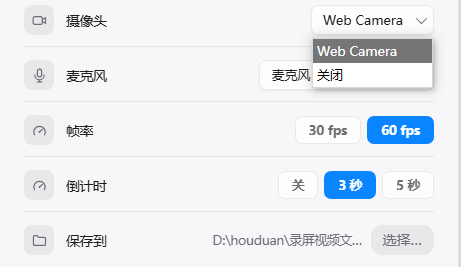
- 两路分别开关:录制前把"系统声音"和"麦克风"都打开,一起录进去。
- 分别调音量:系统声音太响就调小,保证人声清楚(讲笔把两路分开,方便平衡)。
- 录完还能处理:录完在同一软件里 AI 降噪去底噪、出字幕、剪掉废话,导出 MP4。

声音相关的其它问题(不清晰、回声、不同步)可以看 录课声音问题逐个解决;完全没声音的排查见 录屏没有声音怎么办。想直接试,从 下载页 装一个录一段试听。
常见问题
问:录屏怎么同时录系统声音和麦克风?
关键是工具能不能同时开"系统声音"和"麦克风"两路。Mac 自带录屏默认只录麦克风,录系统声音要装 BlackHole;Windows 的 Xbox Game Bar 控制有限。最省事是用支持两路分别开关的工具(如讲笔),勾上即可同时录。
问:Mac 录屏怎么录电脑里播放的声音?
macOS 隐私限制下自带录屏录不到系统声音。传统办法装 BlackHole / Soundflower 虚拟声卡,配置略麻烦;更简单是用本身支持录系统声音的工具,直接勾选。
问:Windows 录屏怎么录系统声音?
Windows 录系统声音通常比 Mac 容易,多数工具能直接录"扬声器/系统声音"。Xbox Game Bar 能录但细分控制有限,要稳定同时录两路并分别调音量,用支持双音轨的工具(如讲笔)。
问:为什么录课只录到了自己的声音,没录到视频声音?
多半是只开了麦克风、没开"系统声音/内部声音"。检查录制设置里有没有系统声音开关并打开;Mac 上若没有该选项,一般需要虚拟声卡或换支持录系统声音的工具。
问:系统声音和麦克风能分开调音量吗?
取决于工具是否做了"双音轨"。系统声音太响盖过人声时,最好用能分别调两路音量的工具。讲笔 把两路分别开关,人声和素材声更好平衡。