核心要点
- 云班课主要是教学管理 / 互动 / 发资源的平台,本身不是专业录屏工具;录课的常规做法是先在电脑录成视频,再上传到云班课。
- 录的时候:打开 PPT 全屏,录屏 + 麦克风讲解,需要可加摄像头露脸、边讲边标注。
- 录完去废话、生成字幕、导出 MP4,按知识点切成 8—15 分钟小节。
- 再把 MP4 传到云班课的资源/课程里给学生看。
- 讲笔把录屏 + 剪辑 + 本地字幕做成一体,一条龙录好再传,支持 macOS 12.3+ 和 Windows 10+,免费版可体验。
云班课怎么录课?先理清一点:云班课本身主要是个教学管理和互动平台(签到、发通知、做活动、传资源),它不是专门录屏的工具。所以"在云班课上录课"通常的意思是——先在电脑上把课录成视频,再把视频传到云班课给学生看。这和 超星学习通录课 的思路是一样的。
云班课录课的思路:先录好再上传
正确的流程是两步:① 用录屏工具在电脑上录好课、剪好、配字幕 → ② 导出 MP4 上传到云班课。这样你既能用上专业录屏工具的标注、字幕、剪辑能力,又能让学生在云班课里随时看、反复看。
用录屏工具录 PPT + 讲解 + 露脸
录的部分和录普通微课一样:
- 打开 PPT/课件全屏,理清这节讲什么。
- 开录屏 + 麦克风,需要的话加摄像头画中画在角落露脸。
- 讲的时候边讲边标注,重点处圈画、局部放大。
- 录完一键去静音去口头语剪掉废话,本地生成字幕,AI 降噪。
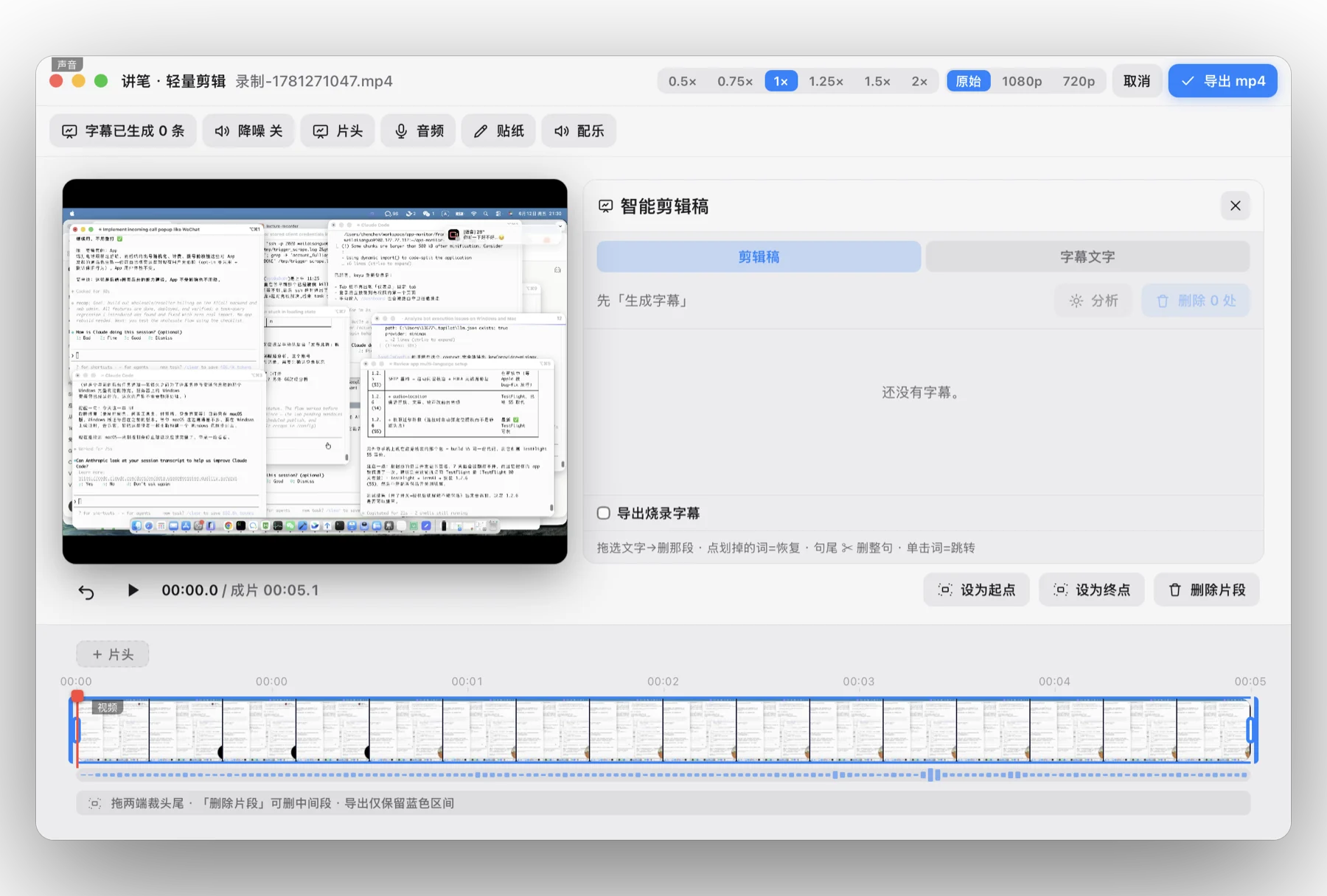
导出 MP4,上传到云班课
导出通用 MP4(1080p),按云班课的上传大小限制控制文件大小(必要时压缩或缩短)。建议按知识点切成 8—15 分钟的小节,学生好分段学。然后在云班课里把视频作为资源/课程内容上传,发给班级即可。
讲笔把"录屏 + 摄像头 + 标注 → 去废话 + 字幕 → 导出 MP4"做在一个软件里,录好直接传云班课很省事。免费版就能体验,macOS 和 Windows 都能用,到 lecta.cc/download 下载,或先看 功能介绍。
常见问题
云班课能直接录课吗?
云班课主要是教学管理、签到、互动、发资源的平台,本身不是专业的录屏工具。通常的做法是先在电脑上用录屏软件把课录成视频,再把视频上传到云班课的资源/课程里给学生看。
云班课怎么录课最简单?
用一个录屏 + 字幕一体的工具:打开 PPT 全屏,开录屏 + 麦克风(需要可加摄像头露脸),讲一遍;录完去掉废话、生成字幕、导出 MP4,再传到云班课。讲笔就能一条龙做完。
录给云班课的视频要多长、什么格式?
建议按知识点切成 8—15 分钟的小节,便于学生分段学;格式导出通用 MP4(1080p)即可,再按云班课的上传大小限制控制文件大小。
云班课录课要露脸吗?
不强制。讲 PPT 为主时可以用摄像头画中画在角落露脸增加亲和力,也可以只录屏幕和声音,按需选择。