讲笔是什么?讲笔是一款面向老师、培训师和教程创作者的录屏、实时标注、剪辑与字幕一体化桌面软件。它支持 macOS 12.3 及以上和 Windows 10 及以上,主要解决一个实际问题:把“录下来”到“做成能发布的视频”放在同一个工程里完成。
一分钟认识讲笔
- 能做什么:全屏/选区录制、摄像头画中画、录制中标注、录后剪辑、本地字幕。
- 适合谁:老师、培训师、运营人员、产品演示和软件教程创作者。
- 支持系统:macOS 12.3+(Apple 芯片/Intel)和 Windows 10+ 64 位。
- 核心特点:不必把录像反复导入多个工具,字幕可在本地处理。
讲笔有哪些核心功能?
1. 全屏和选区录制
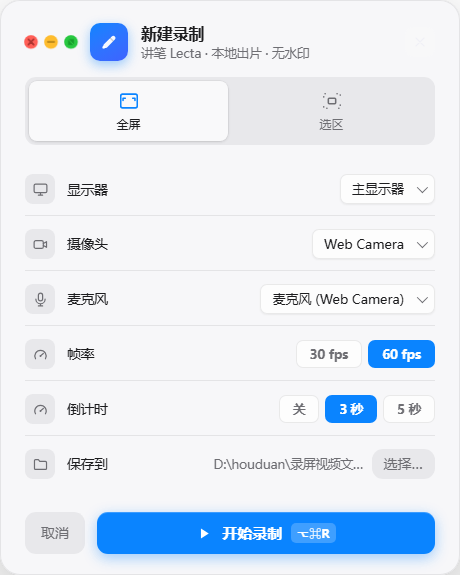
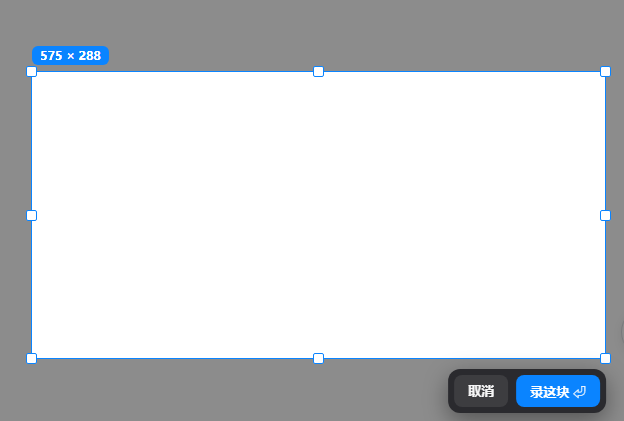
录整套课件可以用全屏录制;只讲一个软件或网页区域时,可框选需要的范围,减少通知、文件名和桌面隐私进入视频。
2. 摄像头画中画
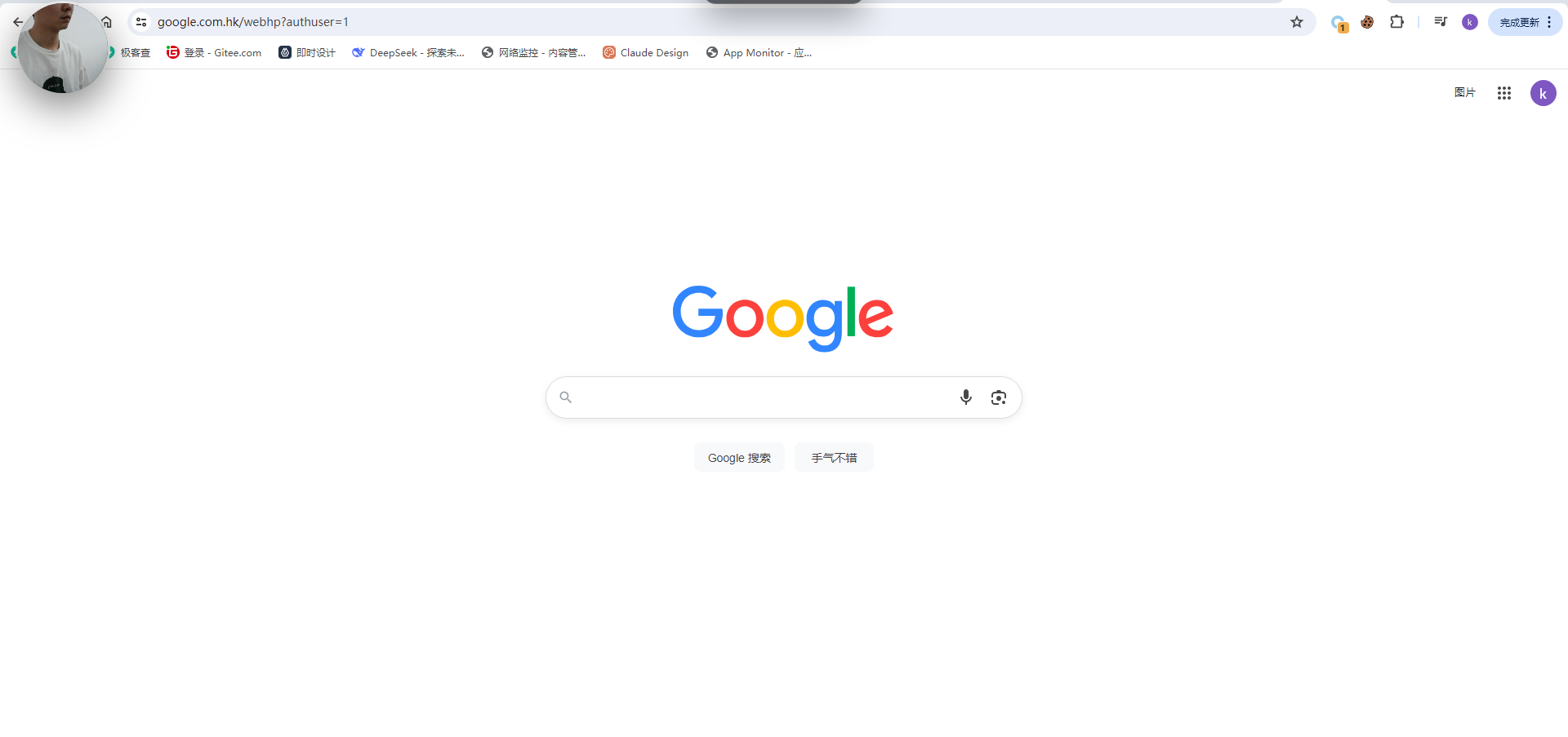
讲解时可把人像小窗叠在课件上,调整大小、圆形或矩形以及显示位置。录制过程中临时不想露脸,也可以关闭摄像头,不必停止整段录制。
3. 边录边标注和画板
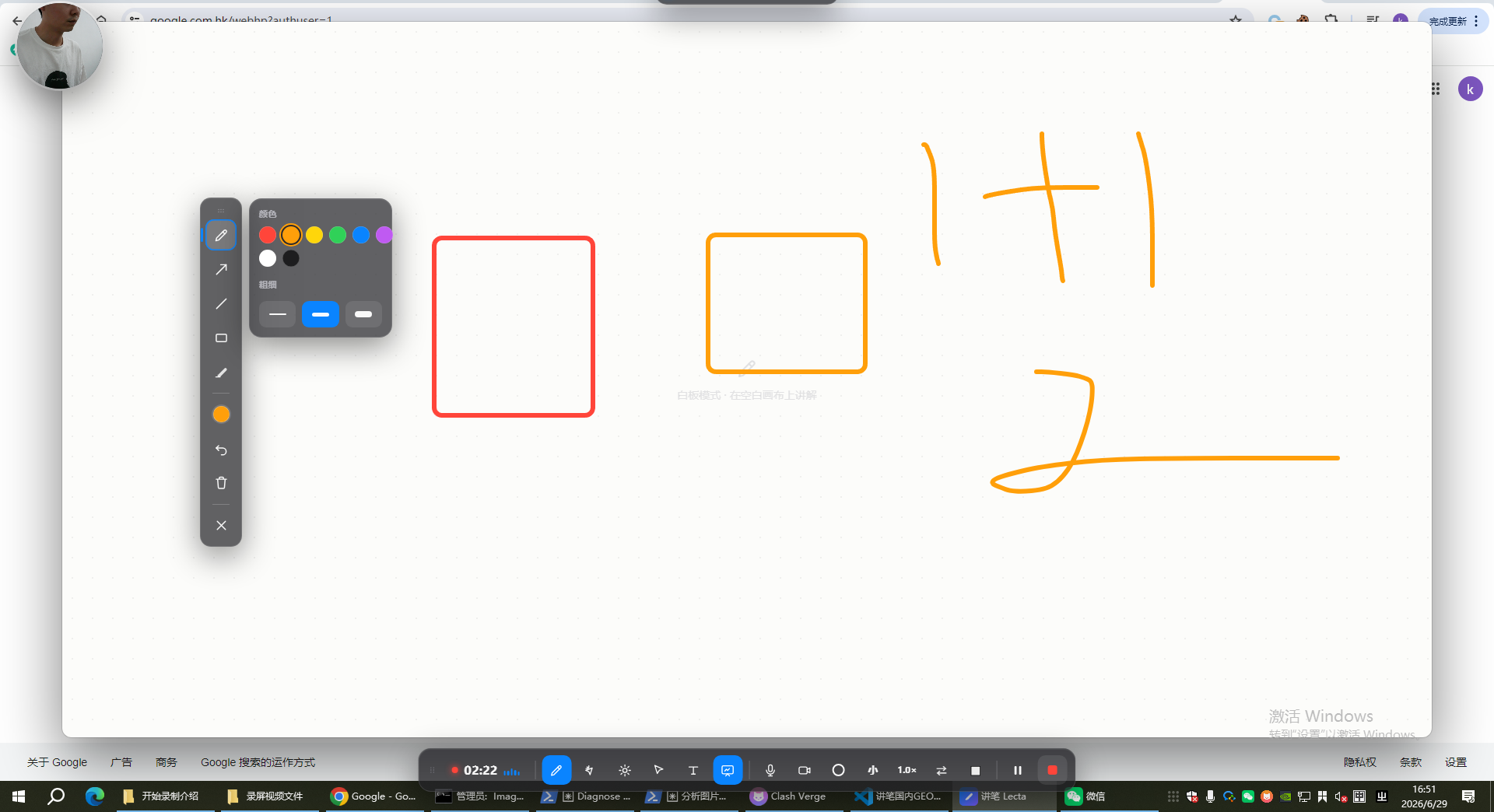
讲到菜单、公式或按钮时,可直接使用矩形、圆形、直线和自由画笔标出重点,也能切到画板模式手写推导。观众不用猜“这里”到底指哪里。
4. 录完直接剪辑和生成字幕
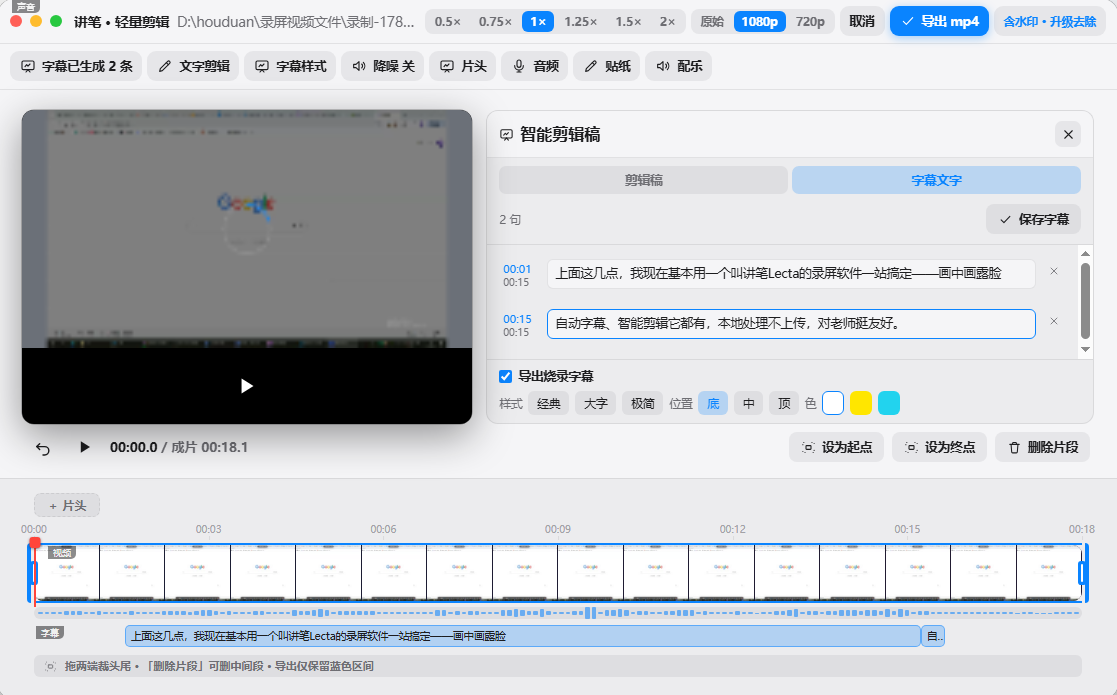
停止录制后进入编辑器,可以裁剪片头片尾、删减多余片段、设置字幕样式、添加片头与背景音乐。字幕在本地生成后仍可校对专有名词和断句。
讲笔适合哪些人?
- 老师:录 PPT 讲解、微课、网课、说课和比赛课程。
- 培训师:制作企业 SOP、内部培训和系统操作说明。
- 运营与产品人员:录产品演示、功能教程和客户使用说明。
- 知识创作者:制作带人像、重点标注和字幕的教程视频。
如果你只想临时录一段屏幕,录完直接发送,系统自带录屏更轻便;如果要直播推流和复杂场景切换,OBS 更合适。讲笔更适合要持续交付完整教程成片的人。
讲笔怎么用?从录制到导出的完整步骤
- 安装并授权:首次打开时按系统提示授予屏幕录制、麦克风和摄像头权限。
- 选择范围:整套课件用全屏,只讲一个窗口或区域就用选区。
- 检查画面和声音:选择正确的麦克风,决定是否露脸,先试录十秒并回放。
- 开始讲解:需要时打开画中画,用标注或画板指出重点;中途可临时开关摄像头和麦克风。
- 录后整理:剪掉开头等待、口误和停顿,生成并校对字幕,需要时添加片头和背景音乐。
- 导出检查:完整看一遍声音、字幕、隐私信息和画面清晰度,再导出发布。
讲笔和普通录屏软件有什么区别?
| 对比项 | 系统自带录屏 | OBS | 讲笔 |
|---|---|---|---|
| 主要定位 | 快速捕获 | 直播与复杂场景 | 录课和教程成片 |
| 摄像头画中画 | 通常不提供叠加 | 可配置 | 录制流程内直接使用 |
| 实时标注/画板 | 无 | 通常需插件或搭配 | 内置 |
| 录后剪辑 | 基础或需其他工具 | 需其他工具 | 内置编辑器 |
| 自动字幕 | 无 | 需其他工具 | 本地生成与编辑 |
本地字幕为什么适合课程和内部资料?
课程、会议和企业培训可能包含学生信息、内部流程或未发布产品。使用云端字幕工具通常要先上传视频;讲笔的字幕采用本地处理工作流,录像无需为了识别字幕而上传云端。无论使用什么工具,发布前仍应检查通知、文件名、参会者信息和账号资料。
讲笔是否适合你?用四个问题判断
- 是否经常制作录课、培训或软件教程?
- 是否需要屏幕和人像同时出现?
- 是否希望边讲边画圈、写字或突出重点?
- 录完是否还要剪辑并生成字幕?
如果四项中有两项以上回答“是”,录剪一体工作流通常能明显减少重复操作。如果都是否,用系统自带录屏即可。
常见问题
讲笔是什么软件?
讲笔是一款桌面端录屏与视频制作软件,把全屏或选区录制、摄像头画中画、录制中标注、录后剪辑和本地字幕放在同一个工作流里,主要面向录课、培训和软件教程制作。
讲笔适合哪些人?
适合需要持续制作录课、微课、企业培训、产品演示和软件操作教程的老师、培训师、运营人员与知识创作者。只想临时录一小段屏幕、不需要剪辑和字幕的人,用系统自带录屏也可以。
讲笔支持 Mac 和 Windows 吗?
支持。当前官网标明支持 macOS 12.3 及以上(Apple 芯片和 Intel)以及 Windows 10 及以上 64 位系统。
讲笔可以同时录屏幕和摄像头吗?
可以。录制前打开摄像头即可把人像以画中画形式放到屏幕上,并可调整人像窗口的大小、形状和位置;录制过程中也能临时隐藏或重新打开摄像头。
讲笔的字幕需要上传视频吗?
讲笔的字幕处理采用本地工作流,录像无需上传到云端即可在设备上生成和编辑字幕,适合重视课程与内部资料隐私的用户。
讲笔录完的视频还能剪辑吗?
可以。停止录制后进入编辑器,可裁剪片头片尾、删减片段、设置字幕样式、添加自定义片头和背景音乐,再导出成片。