做微课、录网课,常想让画面里既能看到 PPT / 课件,又能看到讲课的人——学生一边看内容一边看到你,更有代入感。很多老师不知道这怎么弄,其实答案很简单:摄像头画中画。这篇讲清楚微课怎么把讲课的人放进视频里:原理是什么、怎么开、人像小窗摆哪、要不要一直露脸。
核心要点
- "把人放进视频" = 摄像头画中画:录课件的同时,把人像做成小窗叠在角落。
- 做法:录屏时打开摄像头,人和课件就同时出现在一个画面里。
- 人像小窗放右下/左下角、避开内容,大小随场景调,圆形或方形按风格选。
- 不用全程露脸:开场、讲重点、总结露脸,其余可关。
- 录剪一体的工具(如讲笔)录制时就能开画中画、选形状大小,录完还能剪辑配字幕。
"把人放进视频"其实就是画中画
老师说的"把讲课的人放进视频里""把自己放进课件",专业点叫摄像头画中画(PiP):录屏软件在录课件(PPT、屏幕、软件)的同时,调用摄像头把你拍下来,做成一个小窗口叠在画面上。这样导出的成片里,主画面是课件、角落是你——学生看内容的同时也看到讲课的人。它和"纯录屏不露脸"的区别就在这个人像小窗。
怎么做:录屏时开摄像头画中画
整个过程就三步:
- 连上摄像头:笔记本自带的、或外接 USB 摄像头都行。
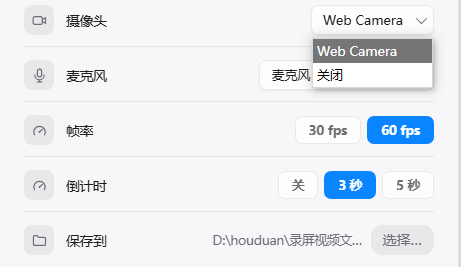
- 录制时打开摄像头(画中画):在录屏工具里勾选摄像头,它会自动把人像小窗叠在画面上。
- 正常讲课件:该翻 PPT 翻 PPT、该演示演示,人像小窗会一直跟着录进画面,不用管。
关键在于:你用的录屏工具得支持摄像头画中画。系统自带的录屏(Mac 的 Shift-Command-5、Windows 的 Xbox Game Bar)一般不能把摄像头叠进画面,得用专门的录课工具。
人像放哪、多大、圆形还是方形
人像小窗怎么摆,直接影响观感:
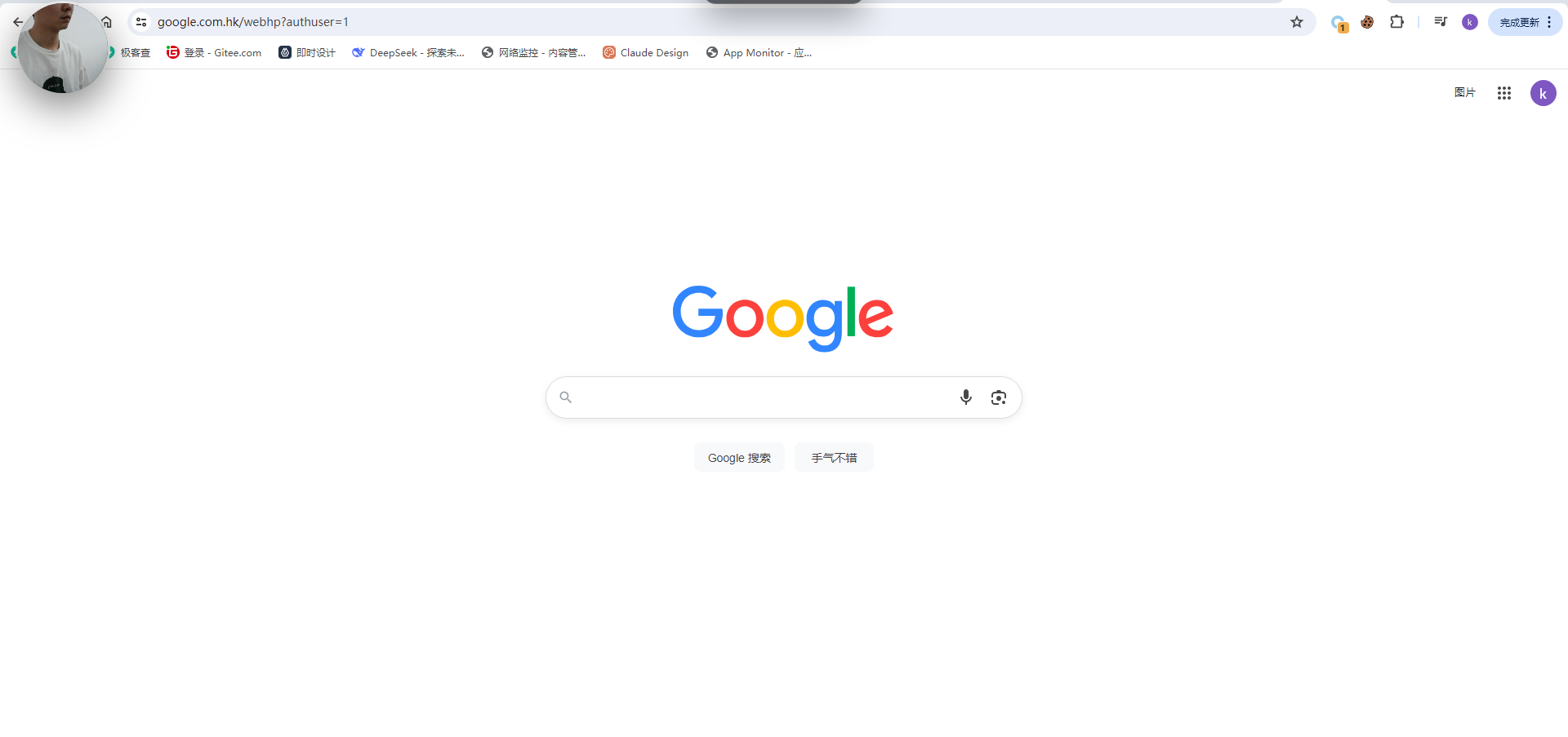
- 位置:放右下角或左下角,避开 PPT 上有字有图的地方,别挡讲解内容。
- 大小:开场、总结时可以大一点突出人;讲课件细节时调小一点,让内容当主角。
- 形状:圆形更亲和、像口播视频;方形(圆角矩形)更规整。挑一个统一用。
- 镜像/边框:有的工具能镜像(左右翻)、加边框,让人像更自然、更精致。
露不露脸、怎么录才清楚
把人放进视频不代表要全程占着画面,几个建议:
- 灵活露脸:开场自我介绍、讲重点、结尾总结时露脸,其余时间可以关掉摄像头,让学生专注内容。
- 光线:摄像头对着光、别背光,脸才亮;背景尽量干净,别太杂。
- 别太大:人像小窗别占太多地方,挡住课件就本末倒置了。
- 边录边看:用能实时预览画中画位置的工具,录之前先看一眼小窗摆得对不对。
这些如果换几个软件来回弄很麻烦。用录剪一体的工具(如讲笔)录制时就能开摄像头画中画、选圆形或方形、调大小和位置,录完在同一个软件里剪辑、加字幕、导出,省不少事。要不要露脸、怎么露,也可以看 录课怎么露脸。
常见问题
问:微课怎么把讲课的人放进视频里?
录屏时打开摄像头画中画:录课件的同时把人像做成小窗叠在角落,成片里就人和课件同时出现。开摄像头、把小窗摆到不挡内容的角落、调好大小形状即可。
问:人像小窗放哪个位置好?
一般右下角或左下角,避开 PPT 有字有图的区域。开场总结可大一点,讲细节时小一点让内容当主角。
问:圆形还是方形好?
圆形更亲和、像口播;方形更规整。多数工具两种都能选,按课程调性挑一个统一用。
问:一定要全程露脸吗?
不用。开场、讲重点、总结露脸,其余可关;纯演示、代码讲解不露脸也行,更聚焦。
问:怎么录得清楚不突兀?
摄像头对着光别背光、背景干净、人像别太大挡内容、PPT 字号调大,用能实时预览画中画的工具边录边看。