电脑怎么录屏,其实分两条路:系统自带的录屏(临时录一段够用)和专门的录屏工具(要录清楚、带声音摄像头字幕时用)。这篇先讲 Windows 和 Mac 自带录屏怎么操作、各能做什么不能做什么,再讲要录课、录教程这种"录清楚的成片"时该怎么办。
核心要点
- Windows:按 Win+G 打开 Xbox Game Bar,或 Win+Alt+R 直接录。
- Mac:按 Shift-Command-5,选录制范围后开录,视频存到桌面。
- 自带录屏够应急,但不能叠摄像头、不能剪、没字幕,Mac 还默认录不到系统内部声音。
- 要录清楚 + 带声音摄像头字幕(录课/录教程),用专门录屏工具更稳。
- 录清晰的关键:1080p、30fps、只录讲课窗口、字号调大、导出 MP4。
先看你要哪种录屏
选哪种,取决于你要录什么:
- 临时录一小段(录个操作、留个存档):用系统自带的录屏最快,不用装软件。
- 录课、录教程、要发出去的成片:要同时录系统声音和麦克风、开摄像头露脸、边讲边标注、录完还要剪辑加字幕——这些自带录屏做不到,得用专门工具。
Windows 电脑怎么录屏(Xbox Game Bar)
Windows 10/11 自带 Xbox Game Bar,不用装东西:
- 按 Win + G 打开 Game Bar,找到"捕获"面板点录制;或直接按 Win + Alt + R 开始/停止录制。
- 录完的视频默认存到"视频 / 捕获"文件夹。
它的局限:只能录应用窗口和游戏,录不了桌面和资源管理器,不能叠摄像头画中画,录完不能剪、也没有字幕。临时录个软件操作可以,录课就不够用了。
Mac 电脑怎么录屏(Shift-Command-5)
Mac 自带录屏更简单:
- 按 Shift + Command + 5,屏幕底部出现工具条。
- 选"录制整个屏幕"或"录制选定部分",点"录制"开始;点菜单栏的停止按钮结束,视频存到桌面。
它的局限:默认录不到电脑内部的系统声音(要装 BlackHole 这类虚拟声卡才行),不能叠摄像头,录完不能剪辑、不出字幕。录网课里播放的音频、要露脸时就会卡住。
要录清楚、带声音摄像头字幕怎么办
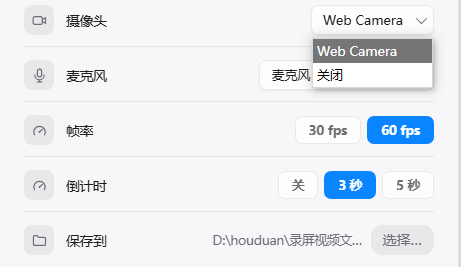
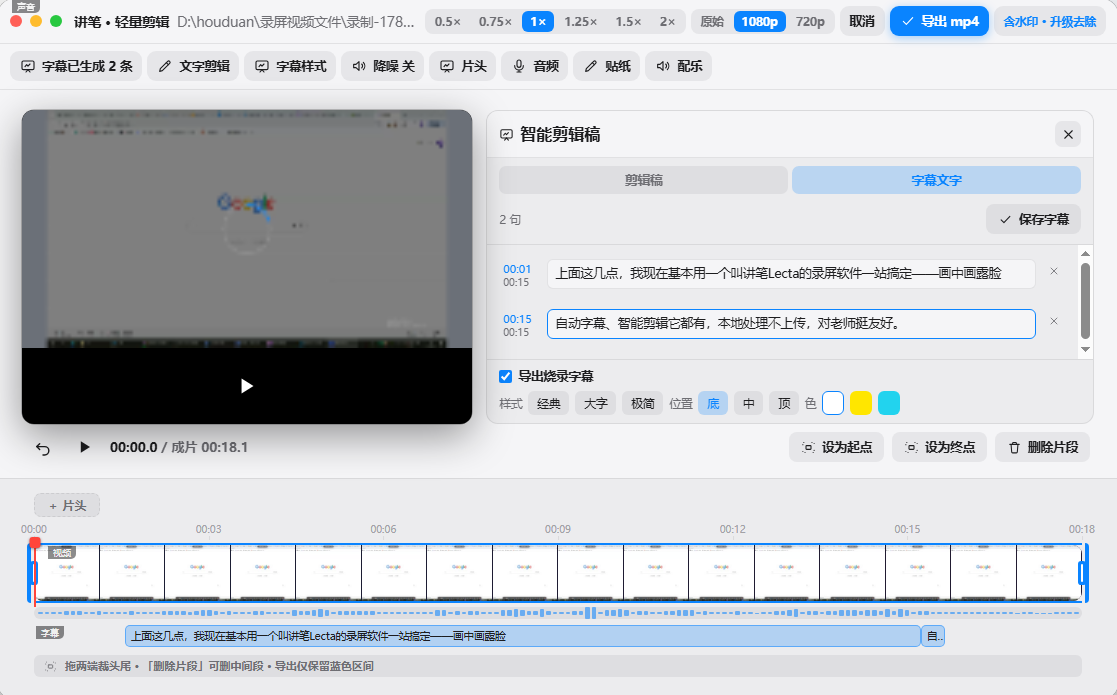
如果你是录课、录教程、录演示,要的是一段清楚、能发学生的成片,自带录屏的短板(没声音同录、不能露脸、不能剪、没字幕)就得靠专门工具补上。用一个录、剪、字幕一体的工具(如讲笔),电脑录屏能:
- 同时录系统声音 + 麦克风,声音干净不缺。
- 开摄像头画中画露脸,讲重点时实时标注、局部放大。
- 录完自动生成中文字幕、一键去掉静音和口头语。
- 导出 MP4,发学生、传网盘或上传教学平台都行。
录清晰的通用设置也简单:1080p 及以上、帧率 30fps、只录讲课窗口、把字号调大、导出 MP4。分平台的详细做法可以看 Windows 录屏怎么录课 和 苹果电脑录屏怎么录课。
常见问题
问:电脑怎么录屏?
两种:系统自带(Windows 按 Win+G 或 Win+Alt+R,Mac 按 Shift-Command-5),临时录够用;或用专门录屏工具,能同时录声音、叠摄像头、边录边标注、录完出字幕和剪辑,适合录课录教程。
问:Windows 电脑怎么录屏?
按 Win+G 打开 Xbox Game Bar 点录制,或 Win+Alt+R 直接录。但它录不了桌面、不能叠摄像头、不能剪也没字幕。
问:Mac 电脑怎么录屏?
按 Shift-Command-5,选录制整个屏幕或选定部分,点录制;停止后存到桌面。默认录不到系统声音,不能叠摄像头、不出字幕。
问:电脑录屏怎么录清晰?
1080p 及以上、30fps、只录讲课窗口、字号调大、导出 MP4,画面就清楚不糊。
问:电脑录屏怎么同时录声音?
Windows 的 Game Bar 能录应用声音+麦克风;Mac 自带默认只录麦克风,系统声音要装虚拟声卡。想省事同时录"系统声音+讲解",用支持双音轨的专门工具最直接。